CogniGraph MCP 服务器
About
use markmap-cli,mermaid-cli to create cognigraph
Explore
- 从 Markdown 直接生成思维导图(HTML/SVG)。
- 将思维导图保存为文件(支持自定义路径)。
- 从 Mermaid 语法生成关系图并保存(SVG/PNG)。
- 使用 AI 分析文本生成知识图谱并渲染保存。
- 支持通过环境变量或参数灵活配置输出目录和 API。

Setting up with Highlight
This MCP is not yet compatible with Highlight’s one-click setup. However, you can still use it with Highlight by following these steps:
- Download and install Highlight from highlightai.com/download
- Navigate to the plugins tab and select "Add Custom Plugin"
-
Configure the plugin with the settings below
Plugin Name
CogniGraph MCP 服务器Command (node, npx, python, etc.)Please refer to the README for specific instructions on how to obtain API keys or other required environment variables.
- Enable "Start Automatically" if you want the plugin to start when Highlight launches





From the repository
通过 MCP 客户端(如 Cherry Studio)的 use_mcp_tool 功能调用服务器暴露的四个工具。安装时,您可以在客户端设置文件(如 mcp_settings.json)中配置环境变量(如 OPENAI_API_KEY、MINDMAP_DEFAULT_SAVE_DIR),并通过 npx cognigraph-mcp-server 或本地构建启动。
Claude Desktop / Cursor
Paste into your MCP client config file to install this server.
{
    "mcpServers": {
        "cognigraph mcp \u670d\u52a1\u5668": {
            "cognigraph-mcp-server": {
                "command": "node",
                "args": [
                    "/path/to/cognigraph-mcp-server/build/index.js"
                ],
                "env": {
                    "MINDMAP_DEFAULT_SAVE_DIR": "C:\\Users\\YourUser\\Desktop",
                    "OPENAI_API_KEY": "sk-...",
                    "OPENAI_BASE_URL": "http://localhost:11434/v1",
                    "OPENAI_DEFAULT_MODEL": "llama3"
                },
                "disabled": false,
                "alwaysAllow": []
            }
        }
    }
}McpServers
{
    "cognigraph-mcp-server": {
        "command": "node",
        "args": [
            "/path/to/cognigraph-mcp-server/build/index.js"
        ],
        "env": {
            "MINDMAP_DEFAULT_SAVE_DIR": "C:\\Users\\YourUser\\Desktop",
            "OPENAI_API_KEY": "sk-...",
            "OPENAI_BASE_URL": "http://localhost:11434/v1",
            "OPENAI_DEFAULT_MODEL": "llama3"
        },
        "disabled": false,
        "alwaysAllow": []
    }
}
更新说明
v0.1.6: 修复了通过 npx 启动时外部工具路径和依赖项的问题,提升了 npx 使用的稳定性。 这是一个模型上下文协议 (MCP) 服务器,旨在使用外部命令行工具 (markmap-cli 和 @mermaid-js/mermaid-cli) 以及通过兼容 OpenAI 的 API 进行 AI 分析来生成思维导图、关系图谱和知识图谱。
此服务器设计为与各种本地 MCP 客户端兼容,包括 Claude Desktop、Cherry Studio、DeepChat 和 HyperChat。
功能
提供可通过 MCP use_mcp_tool 命令访问的多个工具:
1. generate_mindmap:
直接返回生成的 HTML 或 SVG 内容。
输入:
markdown (字符串, 必需), outputFormat (枚举: "html" | "svg", 可选, 默认: "html")。
2. generate_and_save_mindmap:
从 Markdown 文本生成思维导图。
将结果 (HTML 或 SVG) 保存到文件。
输入: markdown (字符串, 必需), outputFormat (枚举: "html" | "svg", 可选, 默认: "html"), outputDir (字符串, 可选), outputFilename (字符串, 可选)。
默认保存位置由 MINDMAP_DEFAULT_SAVE_DIR 环境变量确定,如果未设置则回退到用户的主目录。
3. generate_relationship_graph:
从 Mermaid 语法的文本生成关系图谱。
将结果 (SVG 或 PNG) 保存到文件。
输入: mermaid_text (字符串, 必需), outputFormat (枚举: "svg" | "png", 可选, 默认: "svg"), outputDir (字符串, 可选), outputFilename (字符串, 可选)。
默认保存位置由 MINDMAP_DEFAULT_SAVE_DIR 环境变量确定,如果未设置则回退到用户的主目录。
4. generate_knowledge_graph:
使用 AI 模型(通过兼容 OpenAI 的 API)分析 Markdown 文本。
生成表示知识图谱的 Mermaid 代码。
将 Mermaid 代码渲染成图像 (SVG 或 PNG) 并保存到文件。
输入: markdown (字符串, 必需), outputFormat (枚举: "svg" | "png", 可选, 默认: "svg"), outputDir (字符串, 可选), outputFilename (字符串, 可选), prompt (字符串, 可选), model (字符串, 可选), apiKey (字符串, 可选), baseURL (字符串, 可选)。
需要配置 API 访问权限(见下文)。默认保存位置遵循与其他保存工具相同的逻辑。
配置 (通过 MCP 设置 env)
服务器依赖 MCP 客户端设置文件(例如 mcp_settings.json)中设置的环境变量来实现某些功能:
MINDMAP_DEFAULT_SAVE_DIR: (可选) 为保存文件的工具(generate_and_save_mindmap, generate_relationship_graph, generate_knowledge_graph)设置默认输出目录(如果参数中未提供 outputDir)。
如果未设置此变量: 这些工具将默认保存文件到用户的主目录。generate_mindmap 工具(直接返回内容)不受影响。
OPENAI_API_KEY: (运行 generate_knowledge_graph 时必需) 用于 OpenAI 或兼容服务的 API 密钥。
如果未设置此变量(且未通过 apiKey 参数提供): generate_knowledge_graph 工具将失败。其他工具不受影响。
OPENAI_BASE_URL: (可选) 兼容 OpenAI 的 API 端点的基础 URL。如果未设置,则默认为 OpenAI 官方 API。仅与 generate_knowledge_graph 相关。
OPENAI_DEFAULT_MODEL: (可选) generate_knowledge_graph 使用的默认 AI 模型名称。如果未设置,则默认为 gpt-3.5-turbo。仅与 generate_knowledge_graph 相关。
重要配置说明:
generate_mindmap 工具(工具 1)不依赖任何这些环境变量。
工具 2 和 3(generate_and_save_mindmap, generate_relationship_graph)仅依赖 MINDMAP_DEFAULT_SAVE_DIR 来确定默认保存位置。如果未设置,它们仍可工作(保存到主目录)。
工具 4(generate_knowledge_graph)必需 OPENAI_API_KEY(通过环境变量或参数)才能运行。它也会使用其他的 OPENAI_ 变量和 MINDMAP_DEFAULT_SAVE_DIR。
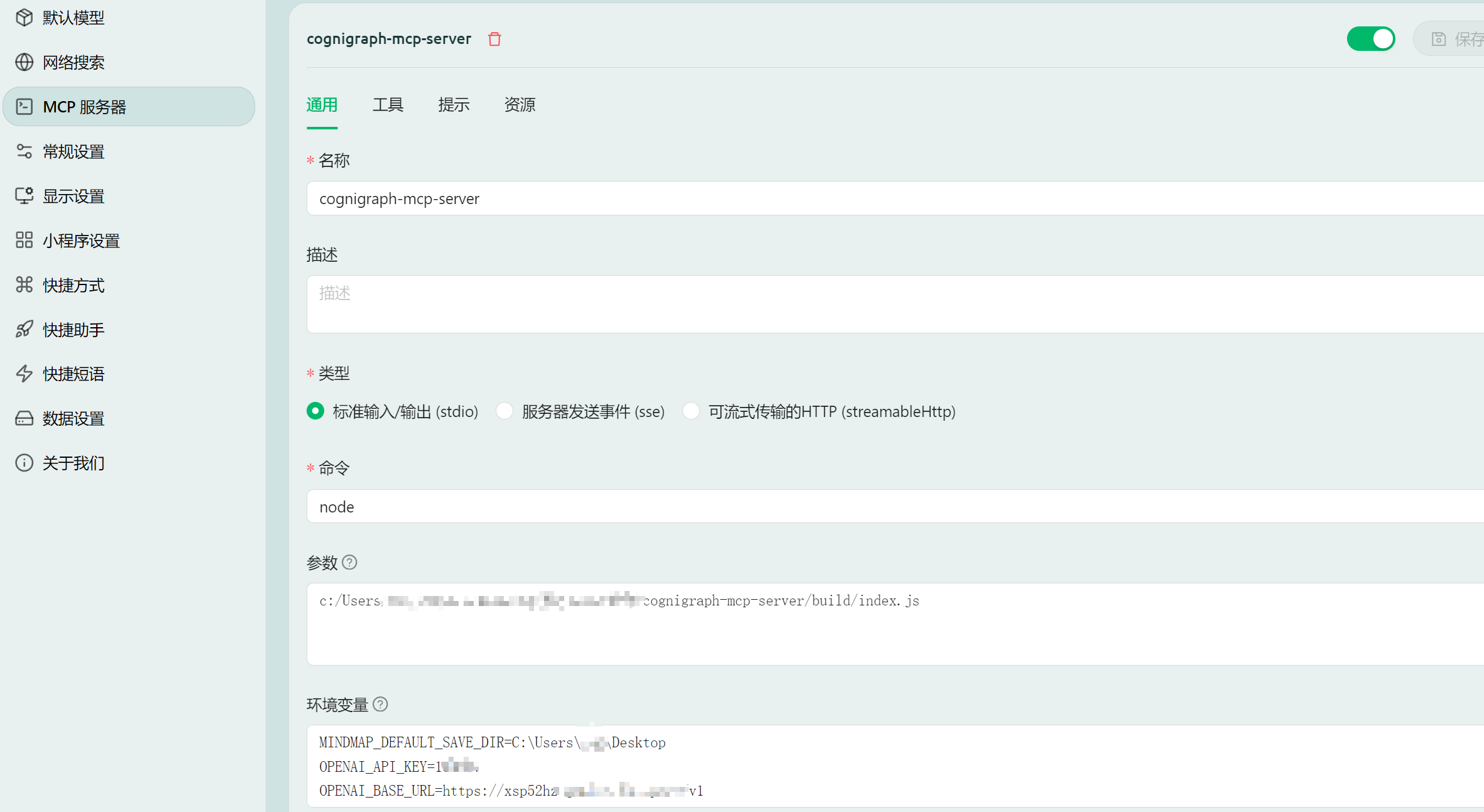
mcp_settings.json 配置示例:
{
  "mcpServers": {
    "cognigraph-mcp-server": { // 确保服务器名称匹配
      "command": "node",
      "args": [
        "/path/to/cognigraph-mcp-server/build/index.js" // 根据实际情况调整路径
      ],
      "env": {
        "MINDMAP_DEFAULT_SAVE_DIR": "C:\\Users\\YourUser\\Desktop",
        "OPENAI_API_KEY": "sk-...",
        "OPENAI_BASE_URL": "http://localhost:11434/v1", // 本地 Ollama 示例
        "OPENAI_DEFAULT_MODEL": "llama3"
      },
      "disabled": false,
      "alwaysAllow": []
    }
    // ... 其他服务器
  }
}
安装设置
1. 克隆此仓库。
2. 进入 cognigraph-mcp-server 目录。
3. 如上所示,在你的 MCP 客户端设置文件中配置服务器,确保服务器名称(cognigraph-mcp-server)和 args 中的路径正确。提供必要的环境变量。
4. 重启你的 MCP 客户端以加载服务器。
使用方法
通过你的 MCP 客户端的 use_mcp_tool 功能来使用这些工具。有关参数,请参阅上面的工具描述。
以下是 Cherry Studio 的配置截图示例:
通过 npx 快速使用
通过 npm 发布后,您可以使用 npx 命令快速启动此 MCP 服务器,无需手动克隆、安装依赖和构建。
1. 确保 Node.js 和 npm 已安装。
2. 更新您的 MCP 客户端设置文件 (mcp_settings.json 或类似文件):
将服务器配置中的 command 设置为 npx,并将 args 设置为 ["cognigraph-mcp-server"]。移除之前指向本地 build/index.js 的路径。
配置示例:
    {
      "mcpServers": {
        "cognigraph-mcp-server": { // 服务器名称保持不变
          "command": "npx", // 使用 npx
          "args": [
            "cognigraph-mcp-server" // 包名
          ],
          "env": { // 环境变量保持不变
            "MINDMAP_DEFAULT_SAVE_DIR": "C:\\Users\\YourUser\\Desktop",
            "OPENAI_API_KEY": "sk-...",
            "OPENAI_BASE_URL": "http://localhost:11434/v1",
            "OPENAI_DEFAULT_MODEL": "llama3"
          },
          "disabled": false,
          "alwaysAllow": []
        }
        // ... 其他服务器
      }
    }
cognigraph-mcp-server。
注意:
使用 npx 时,服务器的环境变量(如 OPENAI_API_KEY)仍然需要通过 MCP 客户端的 env 设置来传递。
- 如果遇到
markmap或mmdc命令找不到的问题,您可能需要手动全局安装它们:npm install -g markmap-cli @mermaid-js/mermaid-cli。
Sign in to leave a review
Use Google, GitHub, or an email account so ratings stay tied to real people.
No reviews posted yet.